
Hola queridos lectores.
Hoy vamos a posicionar el dominio webpor100euros.com con una estrategia clara, ordenada y pensada desde el primer minuto para convertir el dominio en algo rentable, no solo en una web más.
Empezaremos asegurándonos de que el dominio esté técnicamente perfecto para Bing: versión única, HTTPS, carga rápida y una estructura sencilla que facilite la indexación.
A continuación lo daremos de alta y verificaremos en Bing Webmaster Tools, enviaremos el sitemap y activaremos IndexNow para que cada nuevo contenido sea detectado casi al instante.
En paralelo, analizaremos con Semrush si las palabras clave asociadas al concepto “web por 100 euros” tienen demanda real, baja o media competencia y una intención claramente comercial, validando que existe oportunidad antes de invertir tiempo.
Con esos datos construiremos contenidos enfocados a resolver búsquedas concretas, bien explicadas y orientadas a conversión, enlazándolos entre sí para reforzar la autoridad del dominio.
Todo el proceso se medirá desde el primer día, revisando qué páginas se indexan, qué consultas activan impresiones y cómo evoluciona el posicionamiento, ajustando títulos, textos y enfoque hasta lograr que webpor100euros.com se consolide como una opción visible, creíble y atractiva tanto para Bing como para los usuarios que buscan exactamente ese servicio.

Cómo posicionar un dominio en Bing paso a paso (y validarlo con Semrush)
⭐⭐⭐⭐⭐ (Guía ultra práctica para convertir un dominio en un activo rentable)
Si haces esto bien, no estás “haciendo SEO”: estás creando un activo digital que puede traer tráfico, leads y ventas… o aumentar muchísimo el valor del dominio. Bing, además, suele ser más rápido y más “agradecido” que otros buscadores cuando lo trabajas con orden.
Voy a explicártelo paso a paso, sin saltarme nada, y te explicaré con capturas claras que pasos debes seguir en cada punto.
1) Prepara el dominio para que Bing lo tome en serio
1.1 El dominio debe resolver bien (lo obvio que muchos olvidan)
- El dominio debe cargar con HTTPS (candadito).
- Debe haber solo una versión “principal”:
- o con
www - o sin
www
- o con
- Todo lo demás debe redirigir a la principal con 301.
✅ Objetivo: que Bing no se líe indexando 2 versiones iguales.
📸 Capturas seleccionadas:
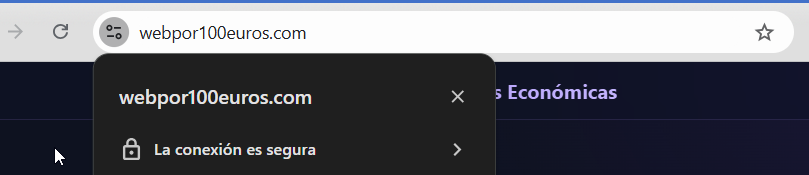
Pantalla del navegador mostrando el candado HTTPS y la URL final (con o sin www).
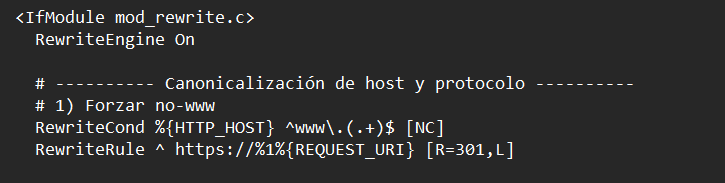
Una captura de una herramienta de redirecciones o del propio navegador mostrando que http redirige a https. En este caso mostramos el archivo .htaccess con las redirecciones correctas para que el dominio posicione sin la version www para que Bing no se confunda
2) Darse de alta en Bing Webmaster Tools (lo más importante)
Bing tiene su propia consola, como Search Console de Google, y es donde se decide todo: indexación, sitemaps, problemas, rendimiento…
2.1 Entra aquí
- Ve a Bing Webmaster Tools y crea una cuenta.
- Añade tu sitio web.
📸 Captura: hemos entrado en la ventana de “Add a site / Añadir sitio” con el dominio que queremos posicionar en Bing.
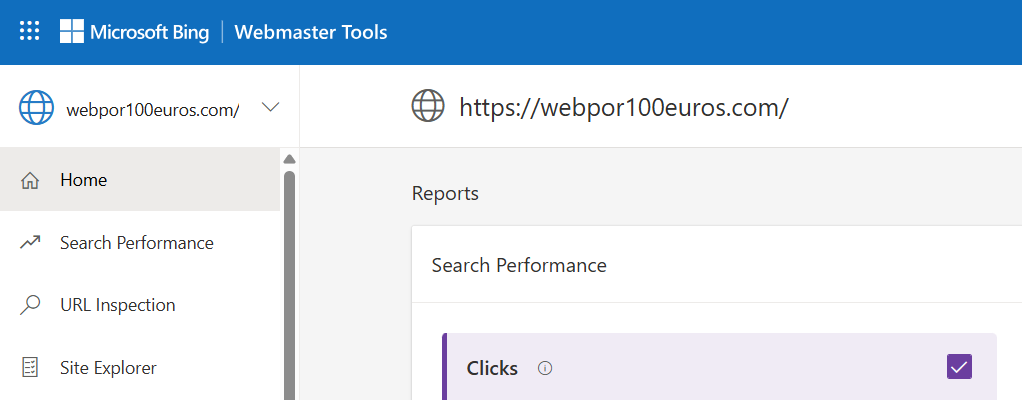
2.2 Verifica el dominio (elige 1 método y hazlo ya)
Bing te dará varias opciones. Las más comunes:
Opción A — Archivo XML (recomendado si puedes subir archivos)
- Descargas un archivo.
- Lo subes a la raíz del hosting.
- Le das a “Verify”.
📸 Pasos:
- Entrar a la ventana donde Bing te ofrece el archivo
- Entrar en el gestor de archivos/FTP con el archivo en la raíz
- Cuando esté el archivo en nuestro hosting nos aparecerá en Bing la pantalla de “Verified”
Nosotros estos pasos nos los saltamos porque directamente hemos importado el dominio desde la cuenta de Search Console de Google. Al darle permisos a Bing para el dominio seleccionado nos lo añadirá directamente como Verificado si tambien lo está en Search Console:

Opción B — Meta tag
- Copias una etiqueta
<meta …> - La pegas en el
<head>de tu web (WordPress: normalmente en el header o con un plugin de headers). - Verificas.
📸 Pasos:
- Ir a la ventana de Bing que nos muestra el meta tag
- Nos vamos al panel de WordPress (plugin o tema) donde lo pegamos la etiqueta
- En Bing nos saldrá el mensaje de “Verified”
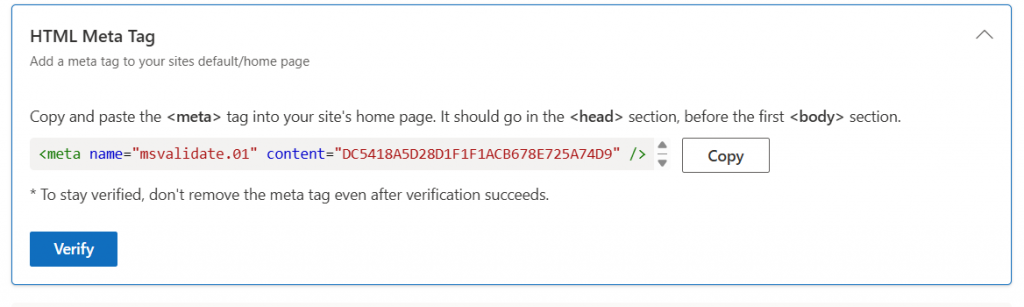
En la pantalla superior vemos que etiqueta meta debemos añadir para que bing verifique la propiedad de nuestro dominio
Si usas WordPress deberás añadir la etiqueta con codigo.
En nuestro caso añadiremos un codigo de la etiqueta de verificacion de Google que es muy parecida a la de Bing. Una vez activado el código ya solo deberemos importar el dominio en Bing,
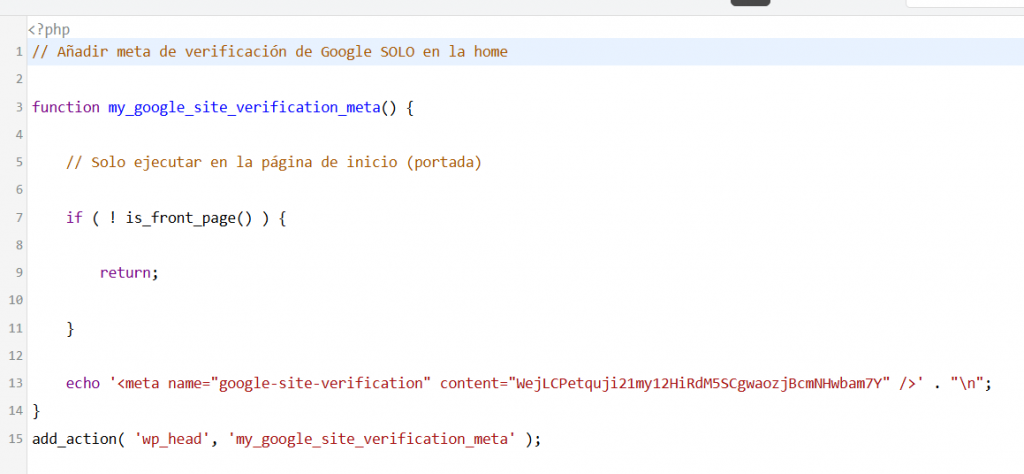
Como puedes ver arriba nosotros hemos añadido la etiqueta de verificacion en Google añadiendo un snippet de codigo con el plugin de WordPress WPCode. Así se nos verificará el dominio en Google.
Después en Bing solo tendremos que importar el sitio ya verificado.
Opción C — DNS (la más “pro”)
- Añades un TXT en el DNS del dominio.
- Verificas.
📸 Pasos:
- Debes copiar el TXT que te da Bing
- En el panel DNS del registrador de dominios deberás añadir esas lineas del TXT
- Nos aparecerá la pantalla de “Verified” en cuanto Bing lo compurebe
3) Enviar el sitemap a Bing (para indexar rápido)
Esto acelera muchísimo el proceso: Bing descubre páginas rápido, entiende tu estructura, y empieza a indexar.
3.1 Genera el sitemap en WordPress
Si usas los plugins de WordPress RankMath o Yoast:
- RankMath: suele ser
tudominio.com/sitemap_index.xml - Yoast: suele ser
tudominio.com/sitemap_index.xml
📸 Pantalla del sitemap en el navegador donde se ve nuestra URL con las instrucciones de indexación para Bing:
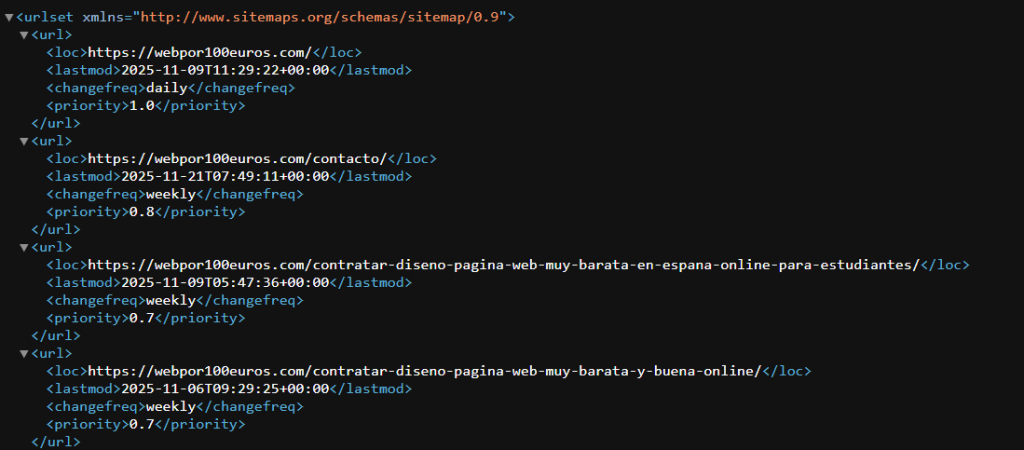
Si no usas WordPress puedes crear el sitemap manualmente. Solo debes crear un archivo sitemap.xml y poner las instrucciones XML para cada pagina que indexes por orden de prioridad.
En nuestro caso hemos creado un sitemap.xml.php (sitemap dinamico) con un codigo php que rastrea todas las paginas web que queremos indexar. Esto rastreará todas las páginas php que se encuentren en nuestro directorio del hosting que contratamos.
El codigo añade automaticamente las paginas del dominio que queremos posicionar y Bing las tiene en cuenta con su interprete de XML
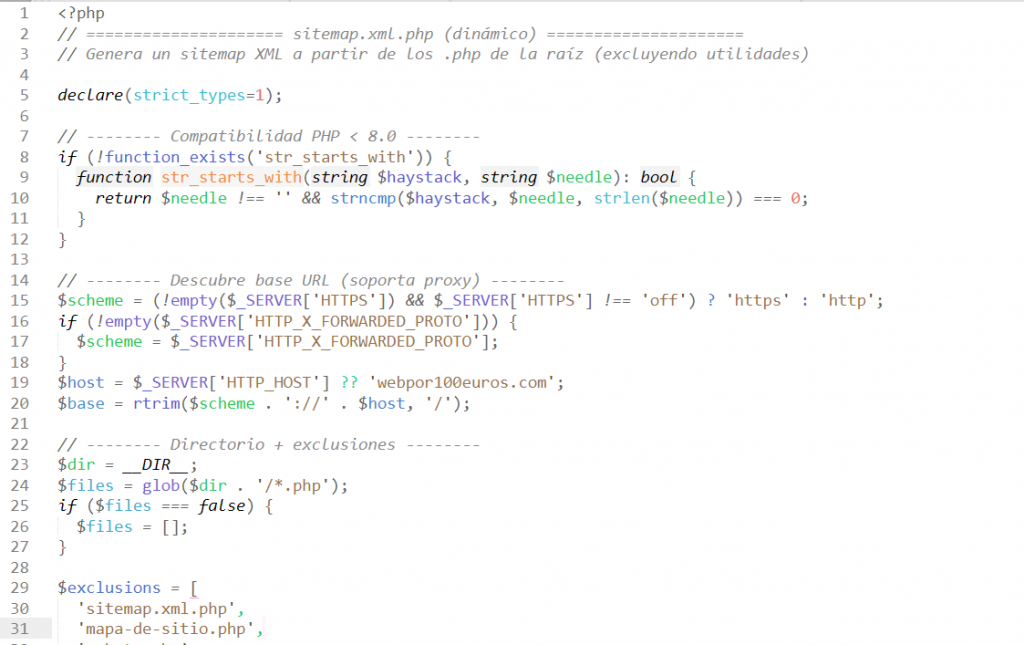
Nota: El sitemap dinámico no es necesario si utilizas WordPress. El mismo ya te genera un sitemap sin complicaciones mediante los plugins SEO que elijas instalar en tu WP: Plugin Yoast, Rank Math, Squirrly SEO.. etc
3.2 Envíalo en Bing Webmaster Tools
- Entra al sitio en Bing Webmaster Tools
- Ve a Sitemaps
- Añade la URL del sitemap y envíalo
📸 Captura: pantalla de “Sitemaps” con tu sitemap enviado y estado OK.
4) IndexNow (el “turbo” de Bing)
Esto es oro: Bing tiene IndexNow, que sirve para notificar cambios casi al momento.
4.1 Qué hacer
- Si tu plugin SEO soporta IndexNow, actívalo.
- Si no, configura la API (dependiendo del plugin/hosting).
📸 Captura: ajuste de IndexNow activado (en el plugin que uses) o sección equivalente.
5) Crear una base SEO mínima pero muy sólida (para que Bing lo entienda)
Bing “premia” lo claro, lo ordenado y lo útil.
5.1 Estructura mínima de páginas
Crea al menos:
- Inicio
- Sobre nosotros / Quiénes somos
- Contacto
- Política de privacidad
- (si aplica) servicios/productos
📸 Capturas:
- Menú de WordPress (Apariencia → Menús) mostrando estructura.
- Página de contacto y aviso legal en el frontend.
5.2 Titles y metas (aunque parezca obvio)
Cada página debe tener:
- un Title único
- una Meta description que invite al clic
- un H1 claro
📸 Captura:
- editor del plugin SEO (RankMath/Yoast) mostrando título, descripción y preview.
6) Ahora lo rentable: detectar si ese dominio “puede posicionar” con Semrush
Aquí hacemos lo inteligente: antes de invertir tiempo, validamos oportunidad real.
6.1 En Semrush: Domain Overview
- Entra a Semrush → Domain Overview
- Escribe tu dominio (o el de un competidor en Bing si aún no tienes tráfico)
Qué miras:
- si tiene historial (backlinks, tráfico)
- autoridad
- países
- señales de vida SEO
📸 Captura: pantalla de Domain Overview con los módulos principales.
6.2 Keyword Overview: busca palabras clave “fáciles y rentables”
- Semrush → Keyword Overview
- Mete una keyword principal (ej. “robots domésticos”, “precios robots”, “web profesional barcelona”, etc.)
- Mira:
- Volume
- Keyword Difficulty (KD)
- intención (informacional/transaccional)
- SERP features
📸 Captura:
- pantalla de Keyword Overview con volumen + KD + intención.
6.3 Keyword Magic Tool: crea tu “lista de dinero”
- Semrush → Keyword Magic Tool
- Mete la keyword principal
- Filtra:
- KD bajo/medio (para empezar)
- incluir “precio”, “mejor”, “comparativa”, “comprar”, “opiniones” (keywords que convierten)
- Exporta o guarda lista
📸 Capturas:
- filtros aplicados
- lista de keywords filtradas
- exportación/guardado
6.4 Analiza a los competidores (para saber qué replicar)
- Semrush → Organic Research
- Introduce dominios que ya estén posicionando el tema
- Mira:
- Top pages
- Top keywords
- subtemas que generan tráfico
📸 Captura:
- Organic Research → “Pages” (páginas top)
- Organic Research → “Positions” (keywords top)
6.5 Backlink Gap (si vas fuerte a rentabilidad)
- Semrush → Backlink Gap
- Pones:
- tu dominio
- 2–4 competidores
- Resultado: webs que enlazan a ellos y no a ti → lista de prospectos.
📸 Captura: gráfico o tabla de Backlink Gap con oportunidades.
7) Plan de contenidos que Bing indexa y posiciona rápido (simple y efectivo)
Si quieres resultados, necesitas un plan básico:
7.1 Empieza por contenidos “de intención”
Ejemplos de patrones rentables:
- “precio + producto”
- “mejor + categoría”
- “comparativa + vs”
- “opiniones”
- “guía 2026/2027”
- “herramienta/calculadora” (si aplica)
📸 Captura:
- tabla/hoja editorial (aunque sea simple) con: keyword → URL → intención → fecha.
7.2 Publica y enlaza internamente
Cada artículo:
- enlaza a 2–4 artículos relacionados
- y desde otros enlaza al nuevo
📸 Captura:
- dentro del editor WP, sección donde metes enlaces internos.
8) Medir resultados en Bing (para iterar como un negocio)
En Bing Webmaster Tools revisa:
- Search Performance / Rendimiento
- Index Coverage / Indexación
- Crawl / rastreo
- errores
📸 Capturas:
- gráfico de rendimiento
- pantalla de indexación con número de URLs indexadas
Checklist final (para que esto sea “rentable de verdad”)
✅ Dominio con HTTPS y redirecciones correctas
✅ Bing Webmaster Tools verificado
✅ Sitemap enviado y IndexNow activado
✅ Páginas básicas + SEO on-page mínimo
✅ Semrush: keywords con KD razonable + intención de compra
✅ Plan editorial + enlazado interno
✅ Medición en Bing y ajustes